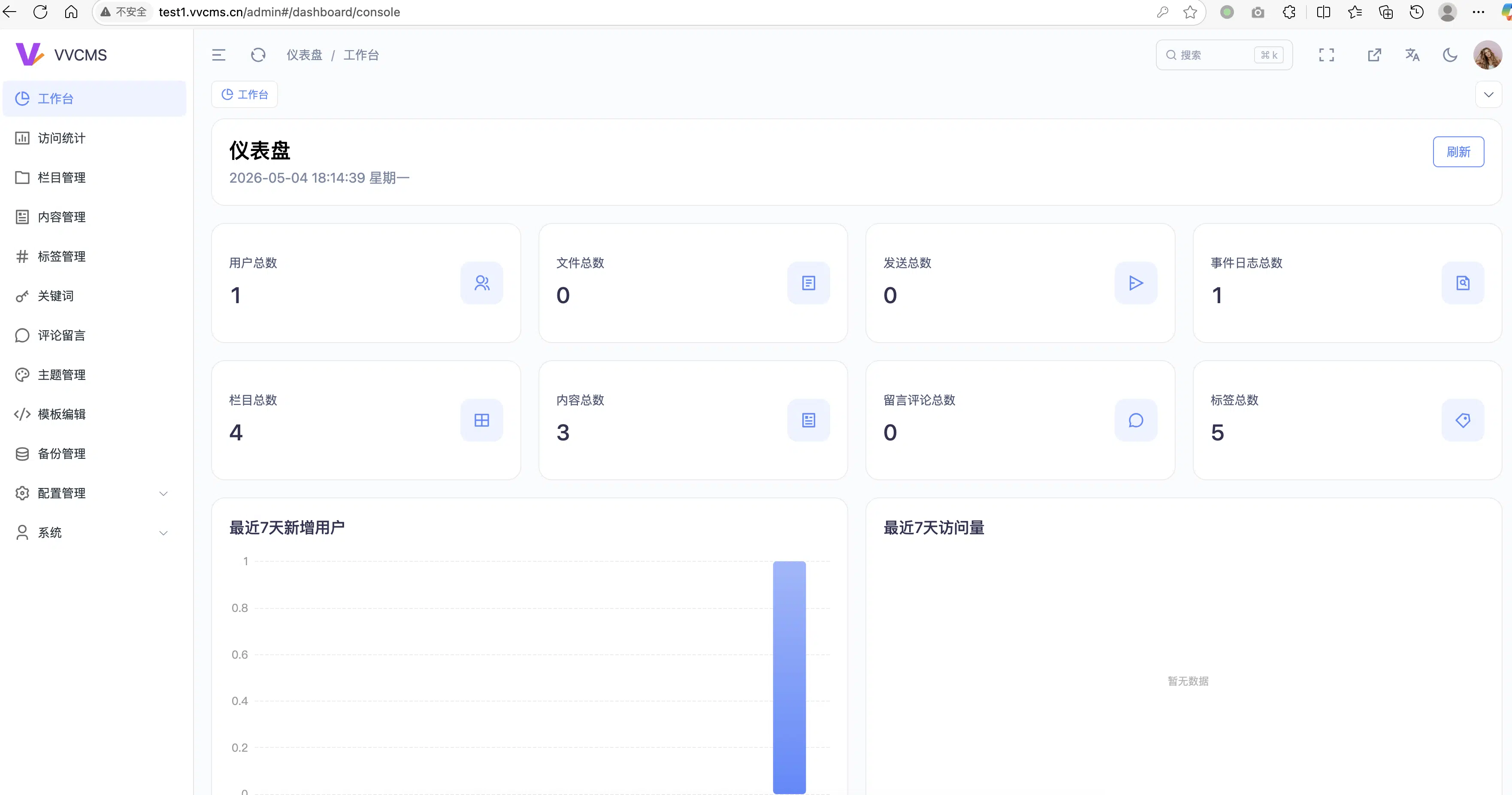
安装部署
VVCMS在1Panel 安装部署
使用 1Panel 管理站点与反代,结合进程管理将 vvcms 长期稳定运行。
2026-03-04
109
1Panel介绍
1Panel 是飞致云推出的现代化、开源的 Linux 服务器运维管理面板,主打容器化、轻量、无广告、开源免费,被视为 “新一代宝塔
安装1Panel
 ██╗    ██████╗  █████╗ ███╗   ██╗███████╗██╗
███║    ██╔══██╗██╔══██╗████╗  ██║██╔════╝██║
╚██║    ██████╔╝███████║██╔██╗ ██║█████╗  ██║
 ██║    ██╔═══╝ ██╔══██║██║╚██╗██║██╔══╝  ██║
 ██║    ██║     ██║  ██║██║ ╚████║███████╗███████╗
 ╚═╝    ╚═╝     ╚═╝  ╚═╝╚═╝  ╚═══╝╚══════╝╚══════╝
[1Panel 2026-05-04 17:45:32 install Log]: ======================= 开始安装 =======================
设置 1Panel 安装目录(默认:/opt):
[1Panel 2026-05-04 17:45:34 install Log]: 已选择安装路径: /opt
检测到未安装 Docker,是否安装 [y/n](默认:y):y
[1Panel 2026-05-04 17:45:37 install Log]: ... 在线安装 Docker
[1Panel 2026-05-04 17:45:39 install Log]: 请选择延迟最低的软件源 https://mirrors.aliyun.com/docker-ce,延迟(秒) 0.0662015
[1Panel 2026-05-04 17:45:39 install Log]: 正在尝试下一个备用链接 https://get.docker.com 正在下载 Docker 安装脚本
curl: (35) Recv failure: Connection reset by peer
[1Panel 2026-05-04 17:45:40 install Log]: 下载 Docker 安装脚本失败,来源: https://get.docker.com 正在尝试下一个备用链接
[1Panel 2026-05-04 17:45:40 install Log]: 正在尝试下一个备用链接 https://testingcf.jsdelivr.net/gh/docker/docker-install@master/install.sh 正在下载 Docker 安装脚本
[1Panel 2026-05-04 17:45:41 install Log]: 已从以下地址下载 Docker 安装脚本: https://testingcf.jsdelivr.net/gh/docker/docker-install@master/install.sh 成功
# Executing docker install script, commit:
+ sh -c apt-get -qq update >/dev/null
..................
[1Panel 2026-05-04 17:47:47 install Log]: Docker 安装成功
Synchronizing state of docker.service with SysV service script with /lib/systemd/systemd-sysv-install.
Executing: /lib/systemd/systemd-sysv-install enable docker
是否要配置镜像加速 [y/n](默认:y):y
[1Panel 2026-05-04 17:48:04 install Log]: 创建新配置文件 /etc/docker/daemon.json...
[1Panel 2026-05-04 17:48:04 install Log]: 已添加镜像加速配置。
[1Panel 2026-05-04 17:48:04 install Log]: 正在重启 Docker 服务...
[1Panel 2026-05-04 17:48:05 install Log]: Docker 服务已成功重启。
设置 1Panel 端口(默认: 18030):
[1Panel 2026-05-04 17:48:14 install Log]: 已设置端口: 18030
设置 1Panel 安全入口(默认: 2ab2dae67c):
[1Panel 2026-05-04 17:48:17 install Log]: 已设置面板安全入口: 2ab2dae67c
设置 1Panel 面板用户名(默认: 0e22629975):
[1Panel 2026-05-04 17:48:18 install Log]: 已设置面板用户名: 0e22629975
[1Panel 2026-05-04 17:48:18 install Log]: 设置 1Panel 面板密码,设置后按回车继续(默认: f11389550b):

[1Panel 2026-05-04 17:48:23 install Log]: 正在配置 1Panel 服务
Created symlink /etc/systemd/system/multi-user.target.wants/1panel-agent.service → /etc/systemd/system/1panel-agent.service.
Created symlink /etc/systemd/system/multi-user.target.wants/1panel-core.service → /etc/systemd/system/1panel-core.service.
[1Panel 2026-05-04 17:48:26 install Log]: 正在启动 1Panel 服务
[1Panel 2026-05-04 17:48:26 install Log]: 1Panel 服务已成功启动,正在继续执行后续配置,请稍候...

1Panel 2026-05-04 17:48:26 install Log]: 1Panel 服务已成功启动,正在继续执行后续配置,请稍候...
[1Panel 2026-05-04 17:49:30 install Log]:
[1Panel 2026-05-04 17:49:30 install Log]: =================感谢您的耐心等待,安装已完成==================
[1Panel 2026-05-04 17:49:30 install Log]:
[1Panel 2026-05-04 17:49:30 install Log]: 请使用您的浏览器访问面板:
[1Panel 2026-05-04 17:49:30 install Log]: 外部地址: http://121.36.250.231:18030/2ab2dae67c
[1Panel 2026-05-04 17:49:30 install Log]: 内部地址: http://192.168.0.194:18030/2ab2dae67c
[1Panel 2026-05-04 17:49:30 install Log]: 面板用户: 0e22629975
[1Panel 2026-05-04 17:49:30 install Log]: 面板密码: f11389550b
[1Panel 2026-05-04 17:49:30 install Log]:
[1Panel 2026-05-04 17:49:30 install Log]: 官方网站:https://1panel.cn
[1Panel 2026-05-04 17:49:30 install Log]: 项目文档:https://1panel.cn/docs
[1Panel 2026-05-04 17:49:30 install Log]: 代码仓库:https://github.com/1Panel-dev/1Panel
[1Panel 2026-05-04 17:49:30 install Log]: 前往 1Panel 官方论坛获取帮助:https://bbs.fit2cloud.com/c/1p/7
[1Panel 2026-05-04 17:49:30 install Log]:
[1Panel 2026-05-04 17:49:30 install Log]: 如果您使用的是云服务器,请在安全组中打开端口 18030
[1Panel 2026-05-04 17:49:30 install Log]:
[1Panel 2026-05-04 17:49:30 install Log]: 为了您的服务器安全,离开此屏幕后您将无法再次看到您的密码,请记住您的密码。
[1Panel 2026-05-04 17:49:30 install Log]:
[1Panel 2026-05-04 17:49:30 install Log]: ================================================================
注意端口18030进行放行
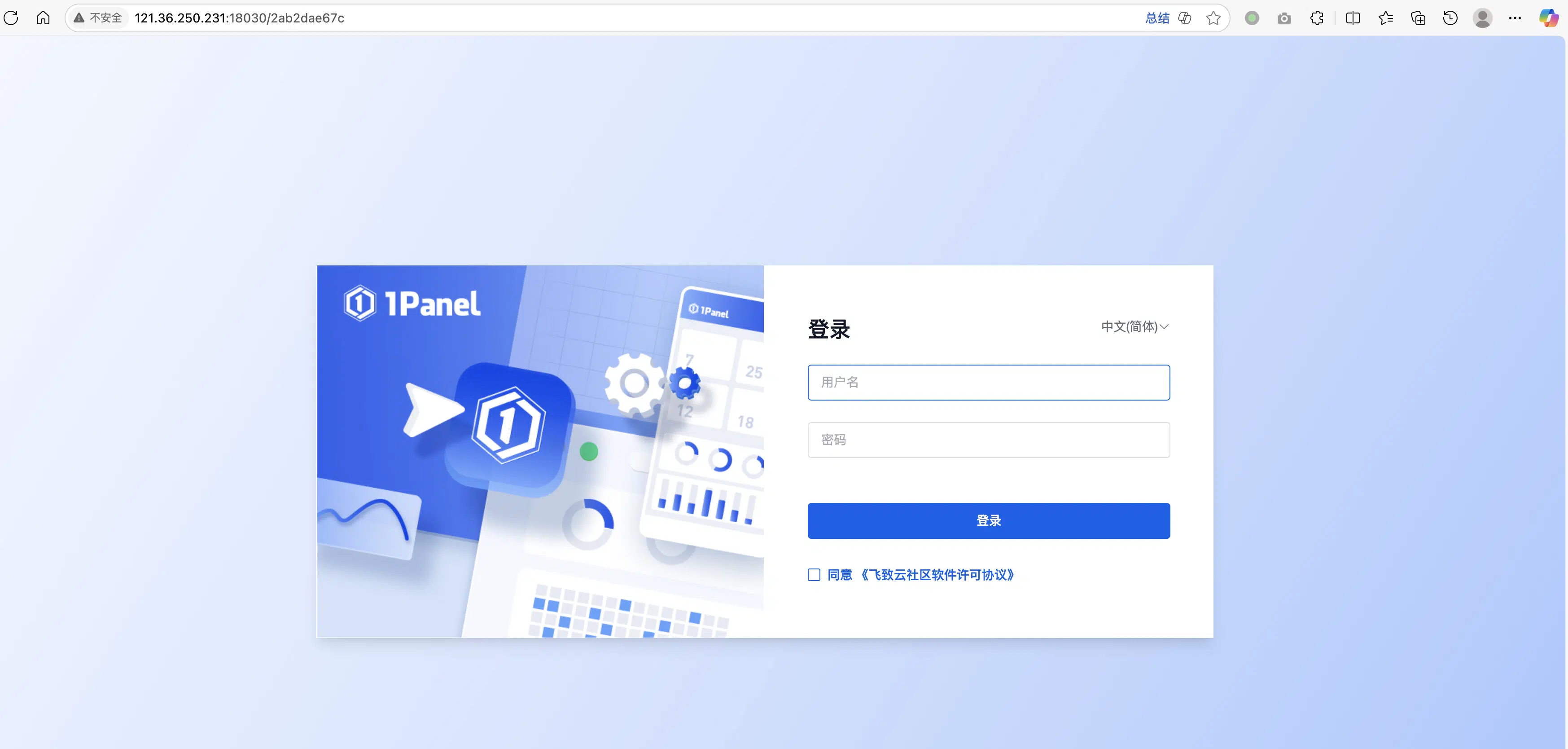
访问1panel后台
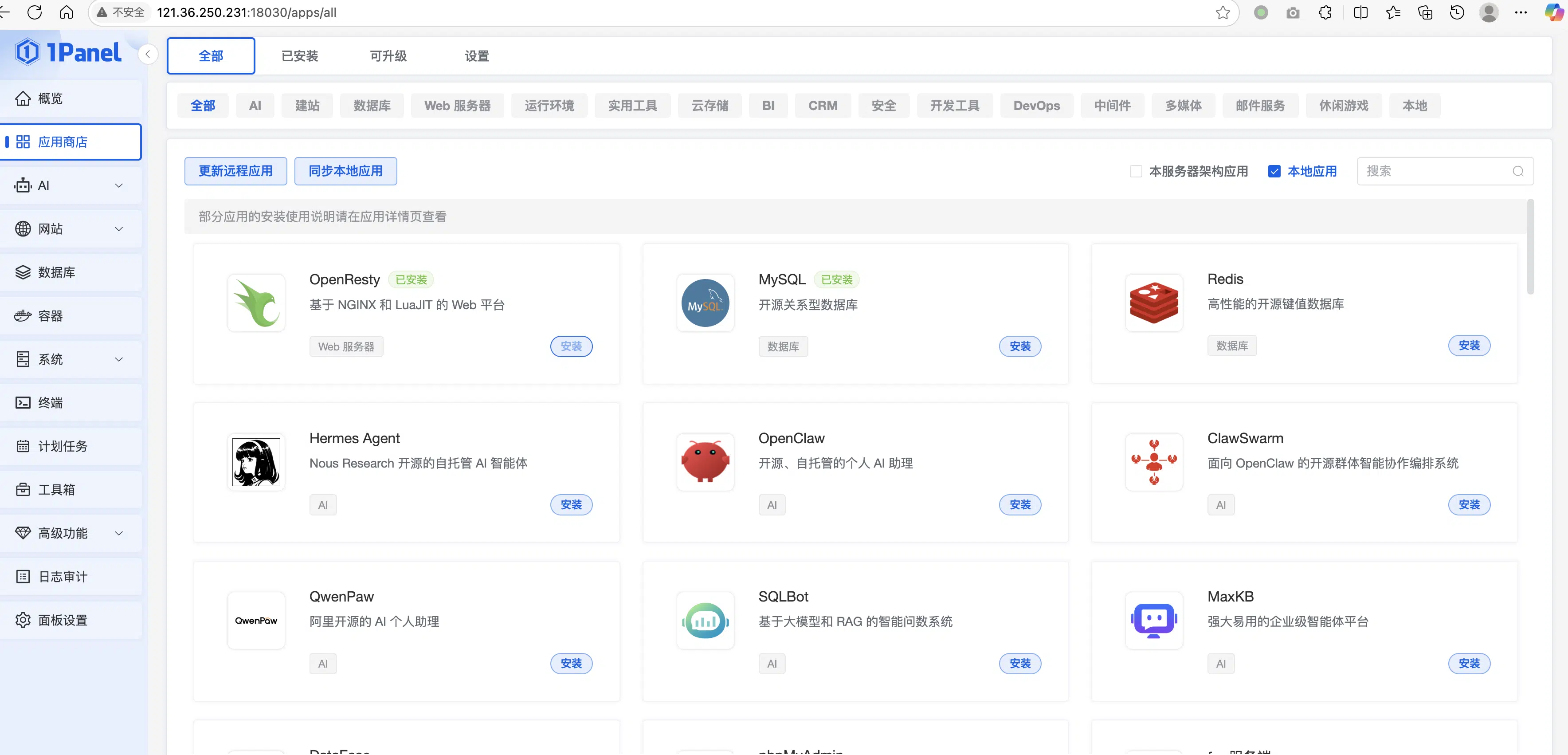
安装好Mysql和Openresrty
下载好VVCMS应用在/opt/vvcms目录
root@ecs-989b:~# cd /opt/
root@ecs-989b:/opt# mkdir vvcms
root@ecs-989b:/opt# cd vvcms/
root@ecs-989b:/opt/vvcms# wget https://gitee.com/aveyuan/vvcms/releases/download/v5.3.0/vvcms-linux-amd64-v5.3.0.zip
--2026-05-04 17:54:12--  https://gitee.com/aveyuan/vvcms/releases/download/v5.3.0/vvcms-linux-amd64-v5.3.0.zip
Resolving gitee.com (gitee.com)... 180.76.199.13, 180.76.198.225, 180.76.198.77
Connecting to gitee.com (gitee.com)|180.76.199.13|:443... connected.
HTTP request sent, awaiting response... 302 Found
Location: https://gitee.com/aveyuan/vvcms/attach_files/2707492/download/vvcms-linux-amd64-v5.3.0.zip [following]
--2026-05-04 17:54:14--  https://gitee.com/aveyuan/vvcms/attach_files/2707492/download/vvcms-linux-amd64-v5.3.0.zip
Reusing existing connection to gitee.com:443.
HTTP request sent, awaiting response... 302 Found
Location: https://foruda.gitee.com/attach_file/1777474241822205264/vvcms-linux-amd64-v5.3.0.zip?token=c6e3e85e39c923a3030ee3ec44f913bd&ts=1777888454&attname=vvcms-linux-amd64-v5.3.0.zip [following]
--2026-05-04 17:54:14--  https://foruda.gitee.com/attach_file/1777474241822205264/vvcms-linux-amd64-v5.3.0.zip?token=c6e3e85e39c923a3030ee3ec44f913bd&ts=1777888454&attname=vvcms-linux-amd64-v5.3.0.zip
Resolving foruda.gitee.com (foruda.gitee.com)... 180.76.199.13, 180.76.198.77
Connecting to foruda.gitee.com (foruda.gitee.com)|180.76.199.13|:443... connected.
HTTP request sent, awaiting response... 200 OK
Length: 21876168 (21M) [application/zip]
Saving to: ‘vvcms-linux-amd64-v5.3.0.zip’

vvcms-linux-amd64-v5.3.0.zip              100%[===================================================================================>]  20.86M   534KB/s    in 83s

2026-05-04 17:55:38 (256 KB/s) - ‘vvcms-linux-amd64-v5.3.0.zip’ saved [21876168/21876168]

root@ecs-989b:/opt/vvcms# unzip vvcms-linux-amd64-v5.3.0.zip
添加Go项目
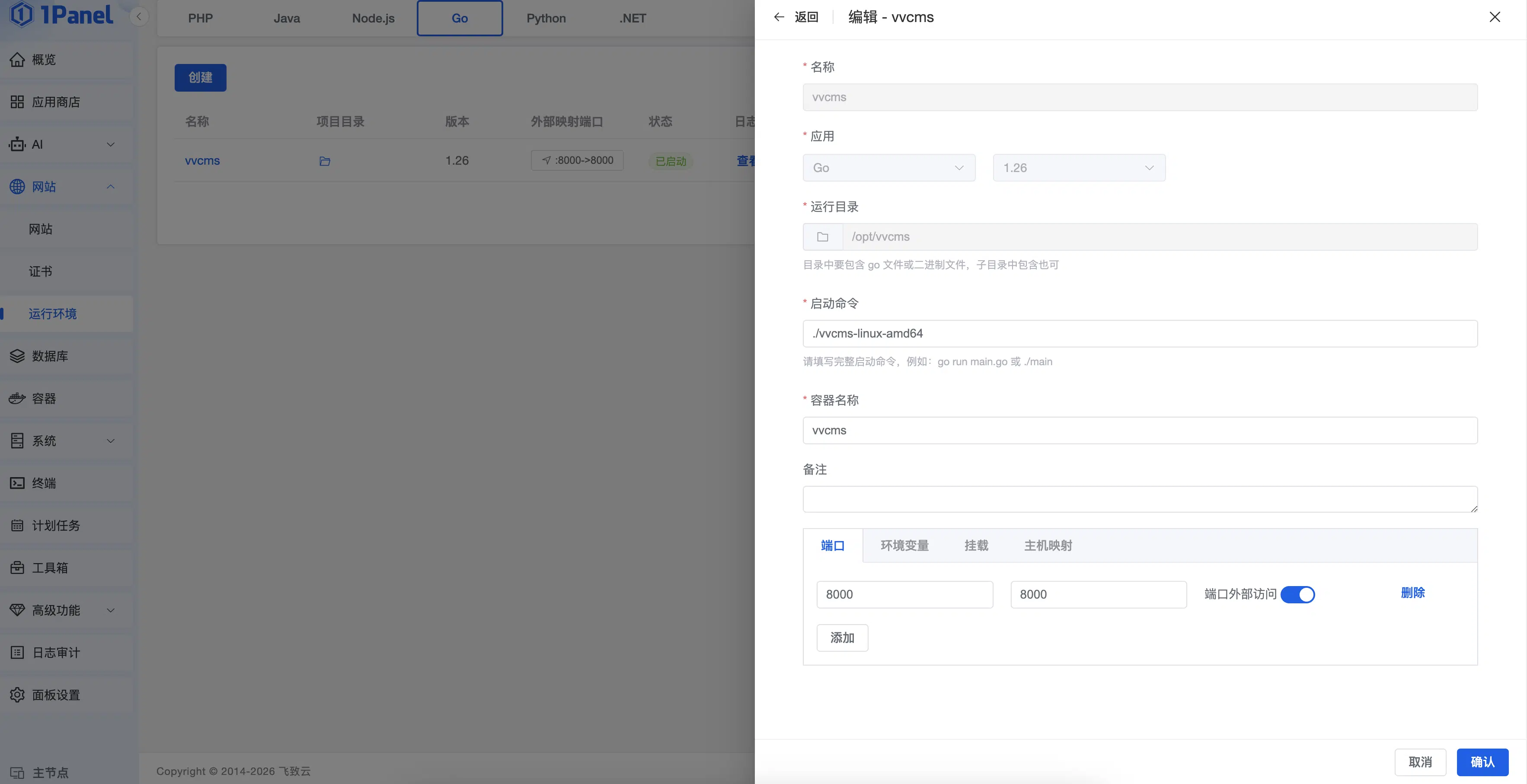
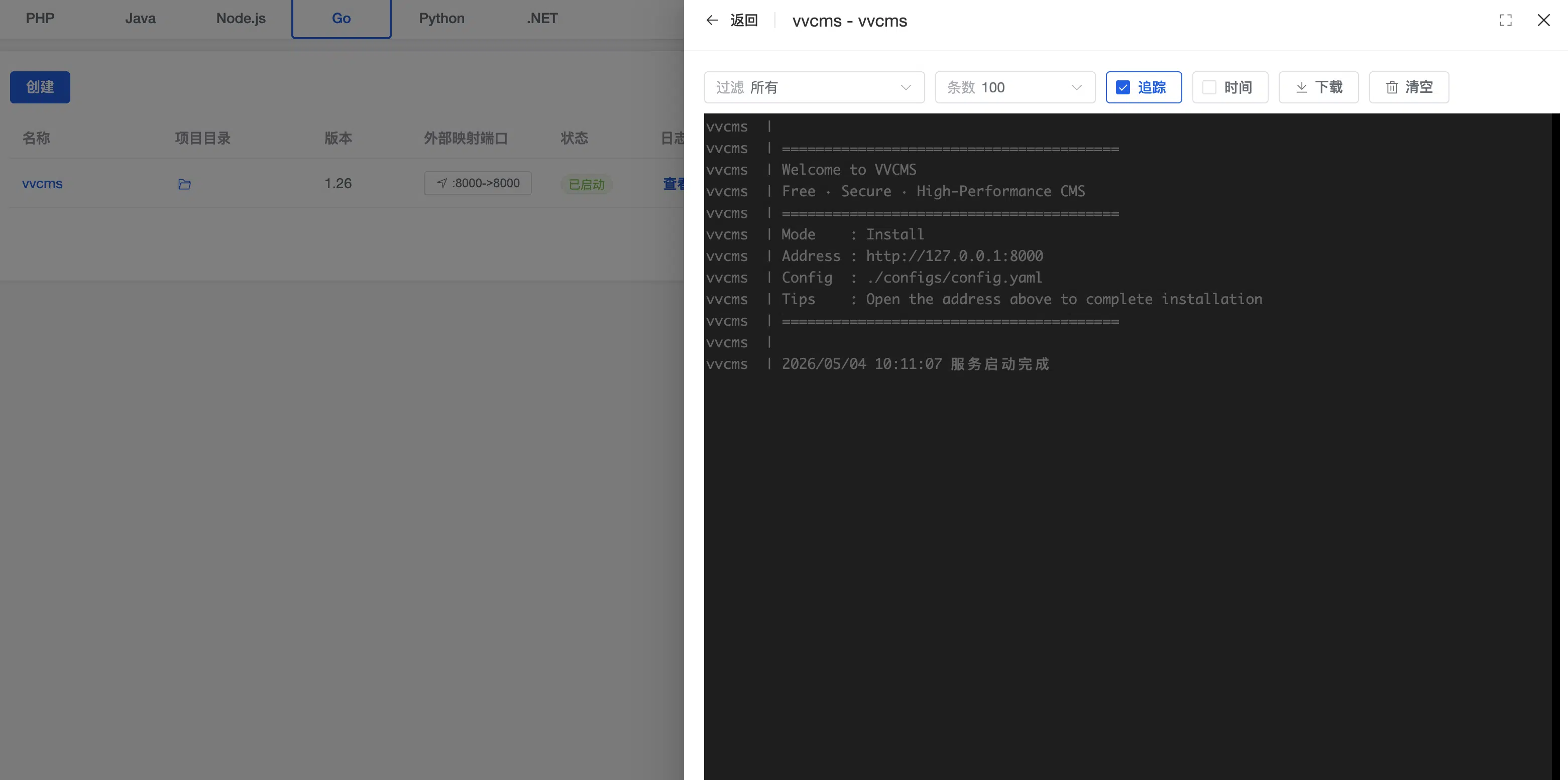
查看日志
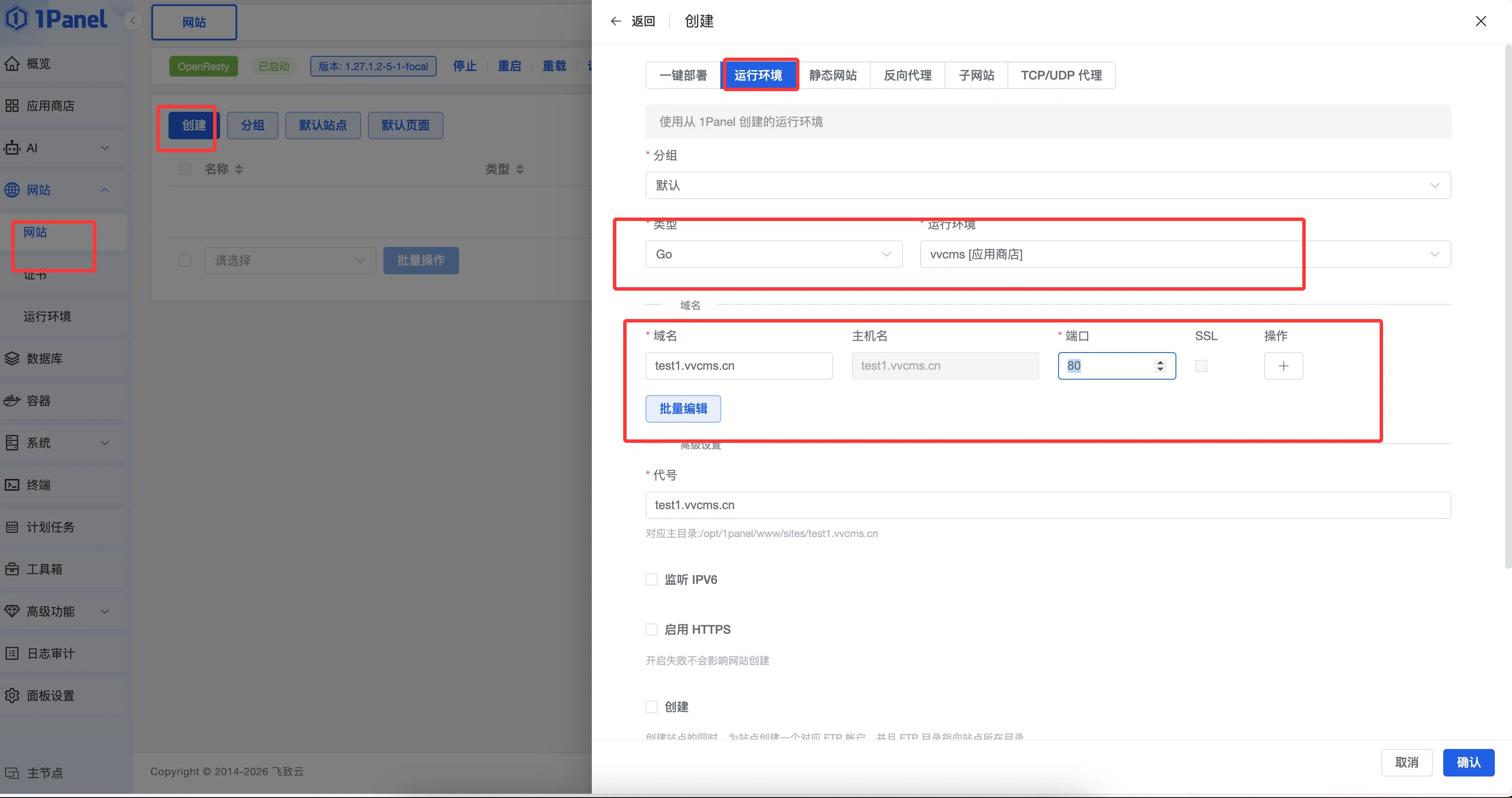
添加网站
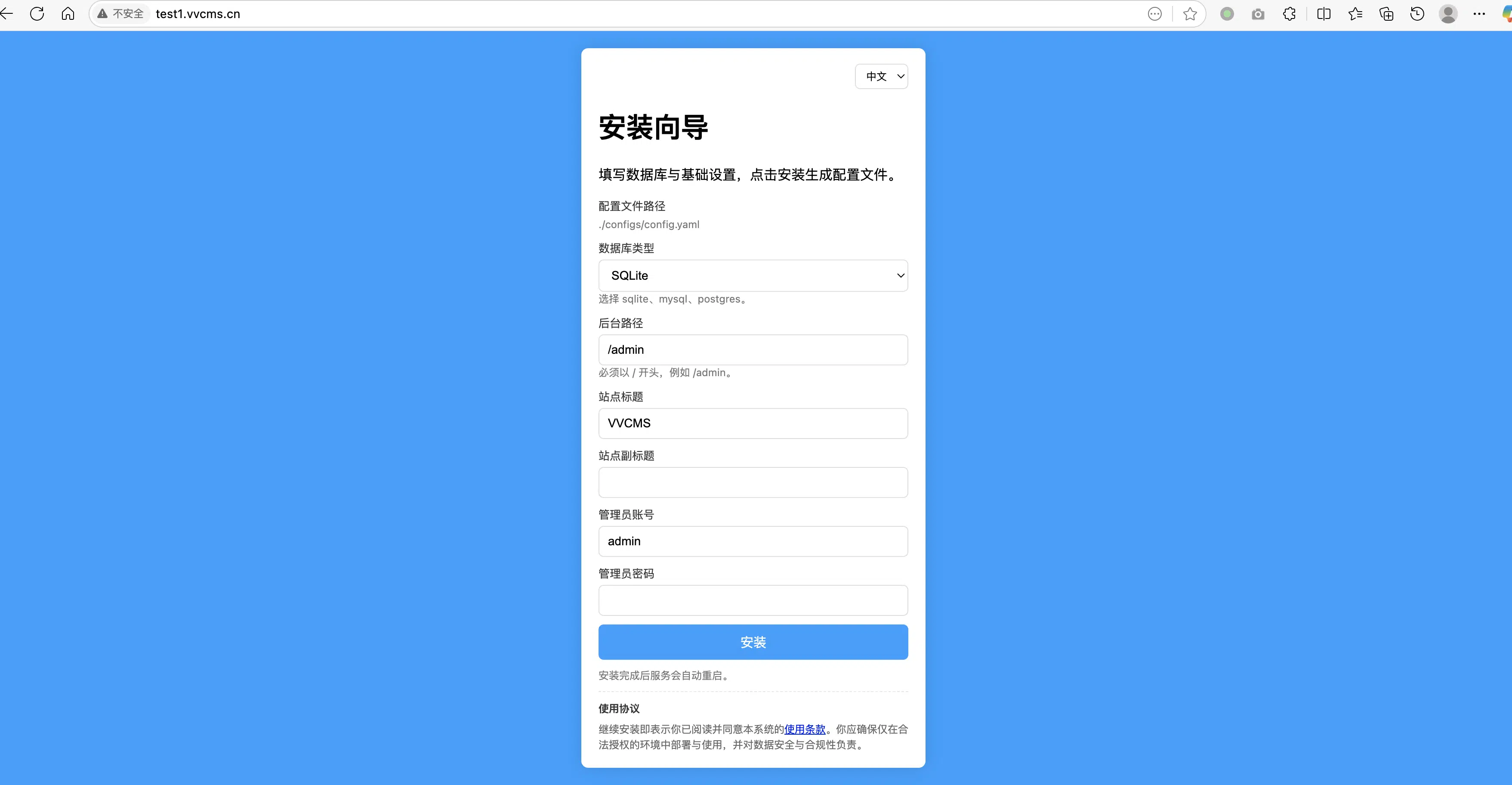
开始访问进入到安装
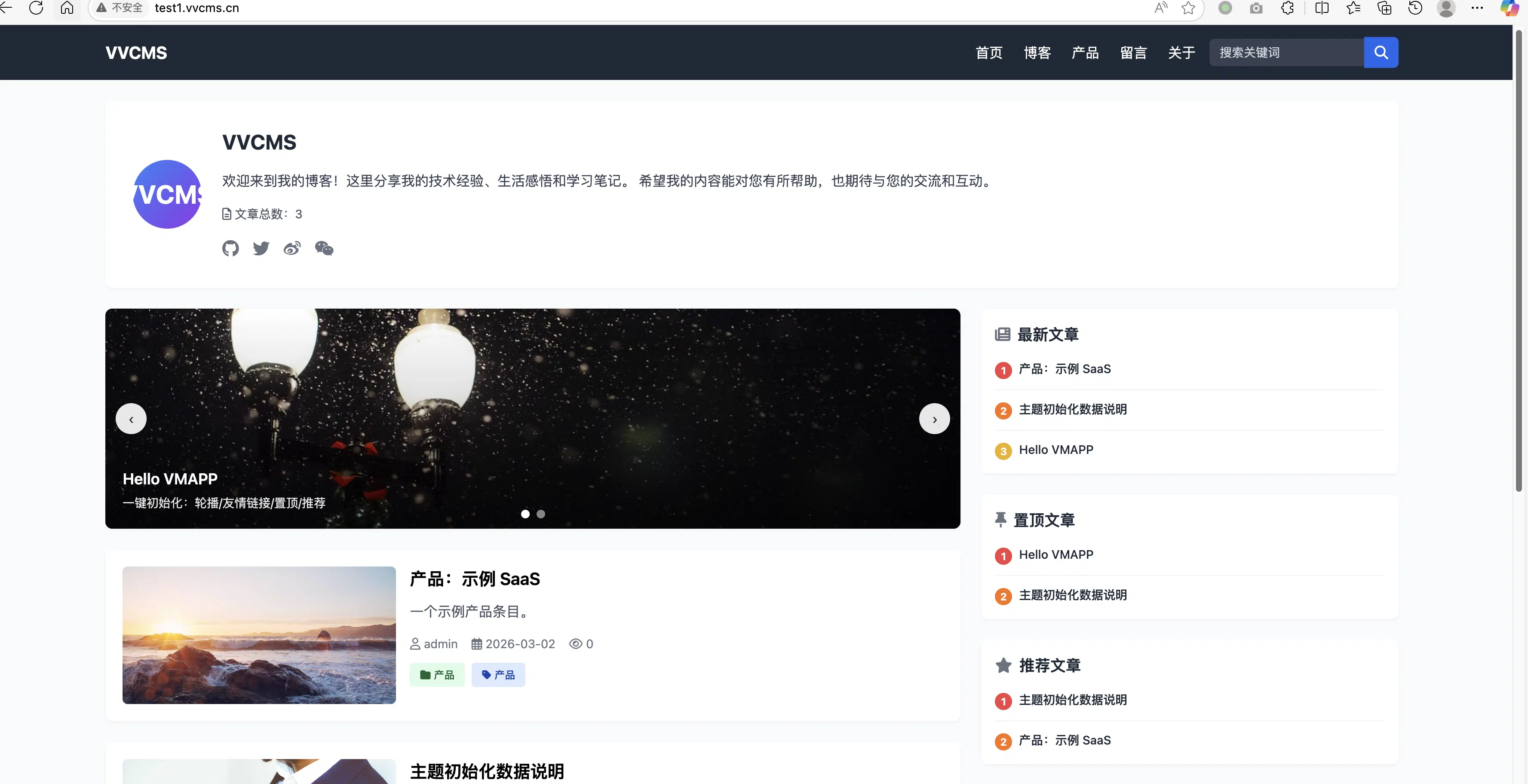
安装完成进入到首页
进入到后台